

初めての印刷発注前に必読!デザイナーが陥りやすい5つの入稿ミスとその回避方法
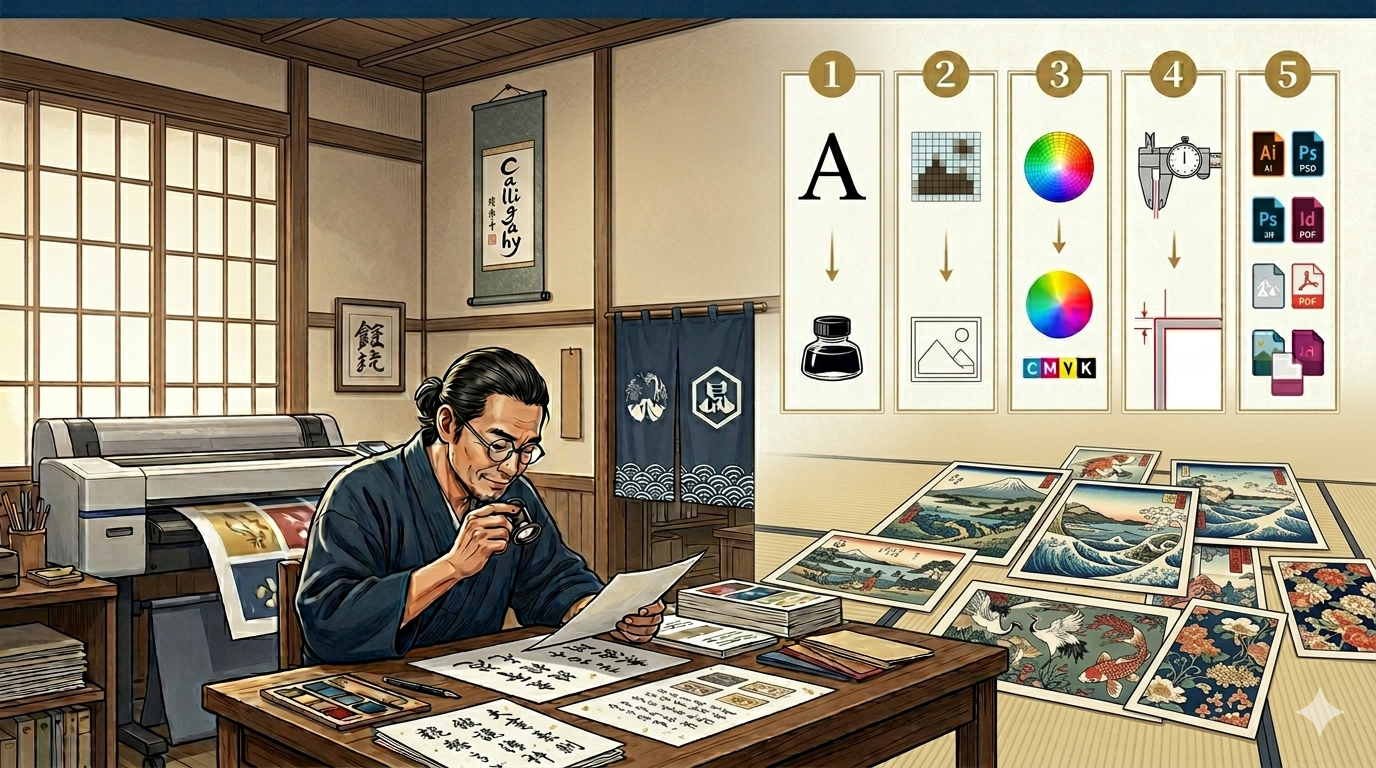
名刺印刷、DMチラシ印刷、ポスター印刷、カタログ印刷など、あらゆる印刷物において、入稿データの品質は仕上がりを左右する重要な要素です。一見些細な設定ミスや確認漏れでも、そのまま大量の印刷物に反映され、刷り直しや納期遅延、追加コストといった大きなトラブルにつながる可能性があります。
本記事では、印刷会社が実際の現場でよく見かける5つの入稿ミスを取り上げ、その原因や仕上がりへの影響、具体的な対策について分かりやすく解説します。初めて印刷を発注する方はもちろん、経験のあるデザイナーの方も、思わぬトラブルを防ぐために入稿前のチェックポイントとしてぜひご活用ください。
入稿ミス1:RGBカラーモードのまま入稿してしまう
螢幕顯示使用 RGB 色彩模式,以光的三原色(紅、綠、藍)混合呈色;印刷機使用 CMYK 色彩模式,以油墨(青、洋紅、黃、黑)疊印成色。兩者的色域範圍不同,RGB 能呈現的螢幕色彩在印刷中無法完整重現。
モニターの表示では、RGBカラーモード(Red・Green・Blue/光の三原色)が使用されています。一方、印刷ではCMYKカラーモード(Cyan・Magenta・Yellow・Key Plate[Black]/インクの4色)が使用されます。RGBとCMYKでは表現できる色の範囲(色域)が異なるため、画面上で鮮やかに見える色でも、印刷では同じように再現できない場合があります。特に鮮やかな青や緑、蛍光色に近い色は、印刷時にくすんだ印象になることが少なくありません。
影響
RGBカラーモードのまま入稿した場合、印刷工程でRIP処理によって自動的にCMYKへ変換されます。しかし、この変換によって生じる色の変化は事前に通知されないため、デザイナーが意図した色味と実際の印刷結果に大きな差が生じることがあります。特に鮮やかな色や発色の強いデザインでは、印刷後に色がくすんで見えたり、イメージと異なる仕上がりになったりするケースが少なくありません。
対策
-
Adobe Illustrator、InDesign、Photoshopでデータを作成する際は、新規ドキュメント作成時にCMYKカラーモードを選択する
-
RGBで作成したデータを後からCMYKへ変換する場合は、カラープロファイルを確認し、変換前後で主要な色の変化がないかチェックする
-
Pantoneなどの特色を使用する場合は、入稿データ内に使用色を明記し、事前に印刷会社へ対応可能か確認する
入稿ミス2:塗り足し(裁ち落とし)が不足している、または設定されていない
印刷物は仕上がりサイズより大きな用紙に印刷した後、断裁して完成させます。しかし、断裁工程ではわずかな位置ずれが発生するため、常に仕上がり線どおりにカットできるわけではありません。
そのため、デザインの背景や画像を紙の端まで配置する場合は、「塗り足し(裁ち落とし)」を設定する必要があります。塗り足しが不足していたり設定されていなかったりすると、断裁時のわずかなずれによって紙の白い部分が見えてしまい、仕上がりの品質や見栄えを損なう原因となります。
影響
塗り足しが不足していると、印刷から仕上げまでの各工程で生じるわずかな誤差の影響を受けやすくなります。印刷工程では、用紙の種類やインクの特性、温度・湿度などの環境要因によって紙がわずかに伸縮することがあります。また、PP加工(ラミネート)やニス加工などの後加工では、熱や圧力の影響によって用紙に変化が生じる場合があります。さらに、最終的な断裁工程でも一定の誤差は避けられません。
これらの誤差が重なることで、塗り足しが不足したデータでは断裁後に白いフチが現れる可能性が高くなります。特に、背景色を紙面いっぱいに配置したデザインや、写真を全面に使用したフチなし(フルブリード)デザインでは、わずかなズレでも目立ちやすく、仕上がりの印象を大きく損なう原因となります。
対策
-
塗り足しは、一般的に四辺それぞれ3mmを設定します。ただし、印刷会社によっては5mm以上を指定する場合もあるため、事前に入稿仕様を確認しましょう
-
文字やロゴ、重要な図版などの要素は、仕上がり線(トリムライン)から少なくとも3mm以上内側に配置し、断裁時に欠けたり切れたりしないようにします
-
入稿ソフトウェアでは、塗り足しガイドを表示して確認し、背景色や画像が塗り足し範囲までしっかり伸びていることをチェックしましょう
入稿ミス3:フォントが埋め込まれていない、またはアウトライン化されていない
デザイナーが使用しているフォントが、印刷会社のコンピューターにインストールされているとは限りません。フォントがPDFに埋め込まれていない、またはベクターソフトウェアでアウトライン化されていない場合、印刷会社がファイルを開く際にフォントの代替が行われ、レイアウトのずれやフォントの変形が生じます。
影響
文字が別のフォントに置き換わったり、文字サイズや行間が変化したりして、レイアウト全体が崩れることがあります。こうした問題は、データチェックや校正刷りの段階で初めて発覚するケースが少なくありません。その場合、データの修正や再確認が必要となり、納期の遅延や追加の校正費用が発生する可能性があります。状況によっては、再入稿が必要になることもあります。
対策
-
PDF書き出し時は「フォントを埋め込む」を選択:Adobe InDesignまたはIllustratorでPDF書き出しを行う際、フォント埋め込みオプションが有効になっていることを確認する
-
ベクターデータ(AI / EPS)を入稿する場合は、すべてのテキストのアウトライン化を推奨します。すべてのテキストを選択し、「書式 → アウトラインを作成」を実行することでアウトライン化できます
-
アウトライン化したデータは後から文字編集ができなくなるため、編集可能な元データを別名で保存し、バックアップとして保管しておきましょう
入稿ミス4:画像の解像度が不足している
モニター表示の標準解像度は72dpiですが、印刷の最低要件は通常300dpiです。モニター品質の画像を印刷データに配置すると、拡大時に画像が著しくぼけ、ジャギー(階段状のギザギザ)が生じます。
影響
解像度が不足した画像を使用すると、写真やイラスト、ロゴなどがぼやけて見えたり、輪郭が粗くなったりすることがあります。特に画像を拡大して使用した場合は、ピクセルが目立ち、モザイク状の荒れた仕上がりになることもあります。
こうした画質の低下は、印刷物全体の品質やブランドイメージに影響を与えるため、データチェックの段階で修正を求められるケースも少なくありません。DM、ポスター、名刺など、視認性やデザイン性が重視される印刷物では特に注意が必要です。
対策
-
配置する写真や画像(JPG・PNG・TIFFなど)は、仕上がりサイズで300dpi以上の解像度を確保しましょう
-
ベクターデータ(AI・EPS・SVGなど)が利用できる場合は、できるだけベクターデータを使用することをおすすめします。ベクターデータは拡大・縮小しても画質が劣化しませんPhotoshopでは「イメージ → 画像解像度」から解像度が仕様を満たしているか確認できる
-
Photoshopでは、「イメージ」→「画像解像度」から画像の解像度を確認できます。印刷データを作成する前に、必要な解像度を満たしているかチェックしましょう
入稿ミス5:ブラックの設定を見落としている(スミベタ とリッチブラックの違い)
「黒」はCMYKにおいて2種類の設定があります。スミベタ(K100)は黒インクのみを使用し、テキストや細い線に適しています。リッチブラック(C60 M40 Y40 K100)は複数色を重ね刷りすることで視覚的により深い黒を実現し、大面積の黒背景に適しています。大面積の黒背景にスミベタを使うと印刷後にグレーがかって見え、細かいテキストにリッチブラックを使うと、多色の重ね刷りによってテキストがぼやけて見える場合があります。
影響
ブラックの設定を誤ると、黒の深みが不足したり、文字がにじんで見えたりすることがあります。特に名刺やポスターなど、黒を多く使用したデザインでは、仕上がりの印象や可読性に大きく影響します。
対策
-
文字や細い線には、スミベタ(C0 M0 Y0 K100)を使用する。
-
黒背景や大きなベタ面には、印刷会社推奨のリッチブラックを使用する。
-
入稿前にカラー設定を確認し、用途に応じて適切なブラックが設定されているかチェックする。
早見表:5つの主な入稿ミス
| ミスの種類 | 典型的な症状 | 対策 |
|---|---|---|
| RGBカラーモードのまま入稿 | 印刷色がずれる | CMYKに変更し、色味を確認する |
| 塗り足し不足 | 断裁後に白いフチが出る | 四辺それぞれ3mmの塗り足しを設ける |
| フォントの未埋め込み・未アウトライン化 | フォント置き換え/レイアウト崩れ | PDFへのフォント埋め込みまたはアウトライン化する |
| 解像度不足 | 画像がぼやける、粗く見える | ラスター画像は300dpi以上を確保する |
| ブラック設定のミス | 黒が薄く見える、文字がにじむ | 用途に応じてスミベタとリッチブラックを使い分ける |
FAQ:入稿に関するよくある質問
Q1:Canvaでデザインしたデータを印刷会社に入稿できますか?
Q2:Figmaで作成したデザインを入稿できますか?
Q3:印刷会社は入稿データの問題をチェックしてくれますか?
「正しい知識と事前確認が、仕上がりの品質を左右します。」
印刷物の制作計画が具体的になってきたら、ぜひ予豪彩色印刷へご相談ください。入稿仕様の確認はもちろん、最適な印刷方法のご提案や納期調整まで、経験豊富なスタッフが丁寧にサポートいたします。
📩 入稿データや印刷仕様に関するご相談はこちら|
関連情報
部分UVと3D UVの違いとは?:仕上がり・手触り・コストを比較
局部上光與立體局部光怎麼選?本文比較 spot UV 與 3D UV 在視覺對比、觸感、覆膜套位與成本上的差別,並整理常見誤區,適合設計師與品牌在規劃名片、型錄與包裝印刷時參考。
コールドフォイルとホットスタンプ:素材適性とコストで選ぶ箔加工
コールドフォイルとホットスタンプの違いを、箔の定着方法・用紙やプラスチックの素材適性・立体表現・版代と数量によるコスト構造の観点から比較し、名刺やパッケージを発注する際の選び方を解説します。
板紙・段ボール・特殊素材:素材別の印刷適性と加工の制限
板紙・段ボール・特殊素材の印刷適性と加工上の制限を比較し、素材が印刷方式・色再現性・折り加工や型抜きにどのような影響を与えるかをご紹介します。
【プロが解説】同じデザインでも紙質でここまで変わる?印刷用紙選びがブランドイメージに与える影響
同じデザインでも紙が変われば印象は大きく変わります。台湾・新北の印刷会社が徹底解説!コート紙・マットコート紙・ファインペーパーの発色差や後加工との相性を踏まえ、ブランドイメージに合った用紙選びのポイントをご紹介します。
 中文
中文